THE DESIGN NOTES
이 디자인을 고를 때.
분위기뿐 아니라 사진과 정보가 놓이는 자리까지 함께 살펴보세요.
입력한 이름의 첫 글자로 만든 문장
각 이름의 첫 글자와 앰퍼샌드를 크게 배치합니다. 예를 들어 “민준”과 “서연”을 입력하면 “민”과 “서”가 표시됩니다. 실제 이름으로 바꿔 장식의 균형을 확인하세요.
아이보리와 골드 라인의 격식
가느다란 프레임과 작은 별 장식, 세리프 타이틀을 사용합니다. 사진 없이도 클래식한 첫 화면을 원하는 경우에 비교하기 좋습니다.
전체 이름과 날짜는 하단에
큰 첫 글자만으로 하객이 이름을 추측하게 하지 않습니다. 하단에서 전체 이름과 예식 날짜·장소를 함께 확인할 수 있습니다.
MAKE IT PERSONAL
사진 없는 표지, 이렇게 준비하세요.
- 사진이 없는 첫 화면을 원할 때 선택하세요. 표지 사진을 등록해도 이 표지의 모노그램 구조가 사진으로 바뀌지는 않습니다.
- 이름 중심의 구성을 끝까지 이어가려면 ‘청첩장 전체에서 사진 사용 안 함’을 선택하세요. 내부 갤러리와 마지막 사진이 표시되지 않습니다.
- 보관한 사진은 삭제되지 않습니다. 사진을 사용하는 디자인으로 바꿀 때는 확인 후 숨김 설정이 해제되므로, 다시 표시되는 사진을 살핀 뒤 발행하세요.
BEFORE YOU SEND
공유 전, 마지막 확인.
- 성까지 포함해 이름을 입력한다면 큰 장식도 첫 글자인 성으로 표시되는지 확인하세요.
- 실제 이름이 길어졌을 때 하단 줄바꿈이 자연스러운지 살펴보세요.
- 모노그램 표지만 보고 발행하지 말고 내부 예식 정보와 사진까지 끝까지 확인하세요.
ANOTHER WAY TO SAY IT
함께 비교하면 좋은 디자인.
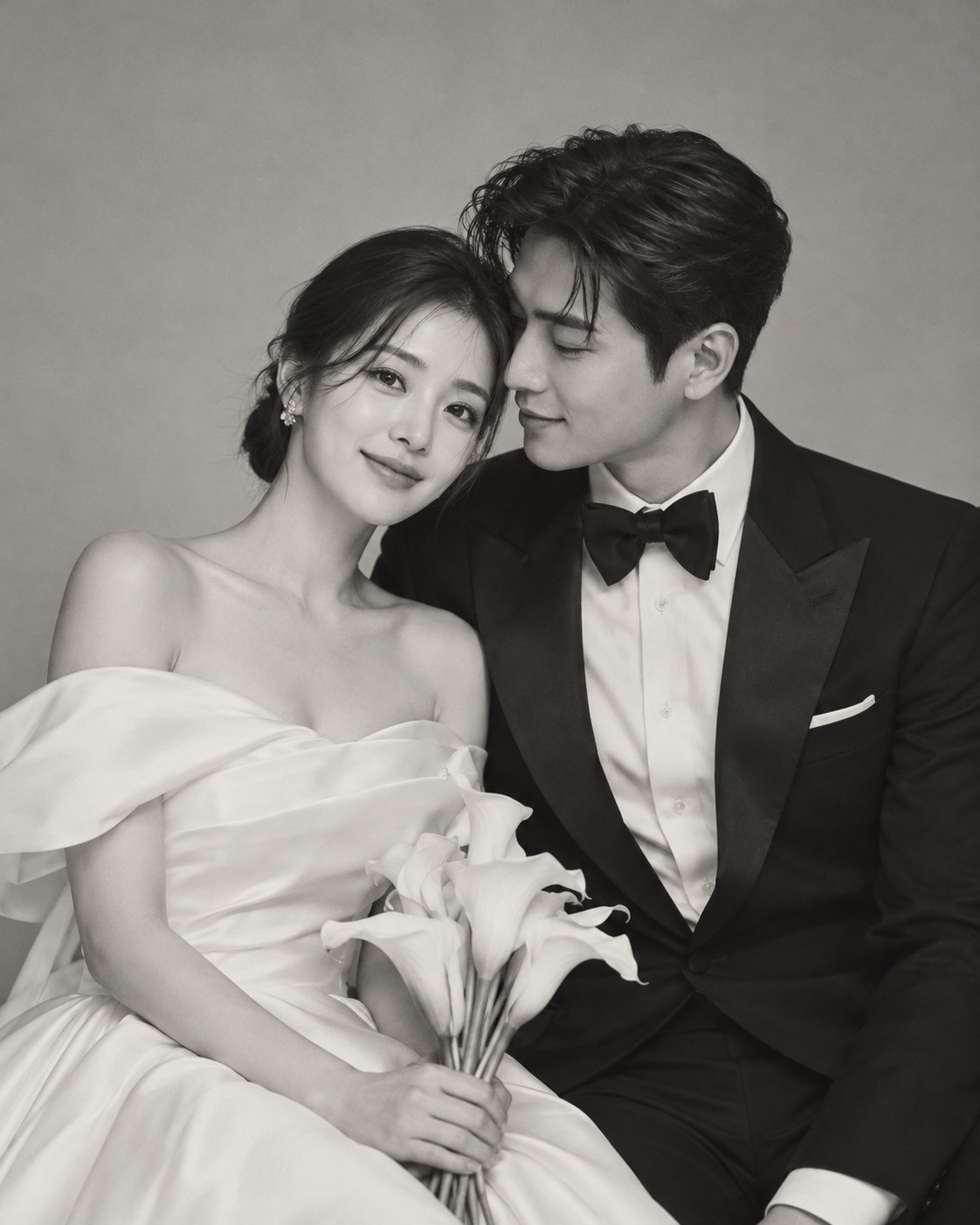
클래식 · 포멀사진형 표지
더 클래식
종이 청첩장의 테두리를 닮은 가느다란 선이 표지 전체를 감쌉니다. 장식이 많은 사진보다 단정한 배경의 초상과 함께 비교하기 좋습니다.
이 디자인으로 만들기플라워 · 로맨틱사진 없는 표지
보태니컬 아틀리에
가는 선으로 그린 식물 장식을 마주 보는 두 모서리에 두었습니다. 가운데 여백을 남겨 이름과 문장을 중심에 놓는 구성입니다.
이 디자인으로 만들기가든 · 내추럴사진 없는 표지
세이지 선데이
제작기에 넣은 연·월을 바탕으로 달력을 만들고 선택한 날을 강조합니다. 표지의 샘플 날짜는 본인의 날짜로 변경해야 합니다.
이 디자인으로 만들기YOUR INVITATION STARTS HERE
이제, 두 사람의 이야기를 담아보세요.
시그니처 엠블럼 디자인을 선택한 상태로 제작기가 열립니다.